安卓 apk 官方安装手册 照着做即可;遇到报错,按下表处理。
这份手册把安装拆成六步,每一步都写了“怎么判断已完成”。后面的报错对照表覆盖了实际最容易遇到的九种提示,按顺序处理就够了。
01安装前准备
安装本身很快,出问题往往在准备阶段。确认下面五项,再动手。
| 项目 | 要求 | 怎么查 |
|---|---|---|
| 系统版本 | Android 8.0 及以上 | 设置 → 关于手机 → 版本信息 |
| 处理器架构 | arm64 优先 | 下载时看文件名标记,或问客服 |
| 存储空间 | 至少为安装包体积的两倍 | 设置 → 存储 |
| 安装包 | 扩展名 .apk,体积与说明一致 | 文件管理器中查看属性 |
| 网络 | 首次启动需要联网 | Wi-Fi 或移动数据均可 |
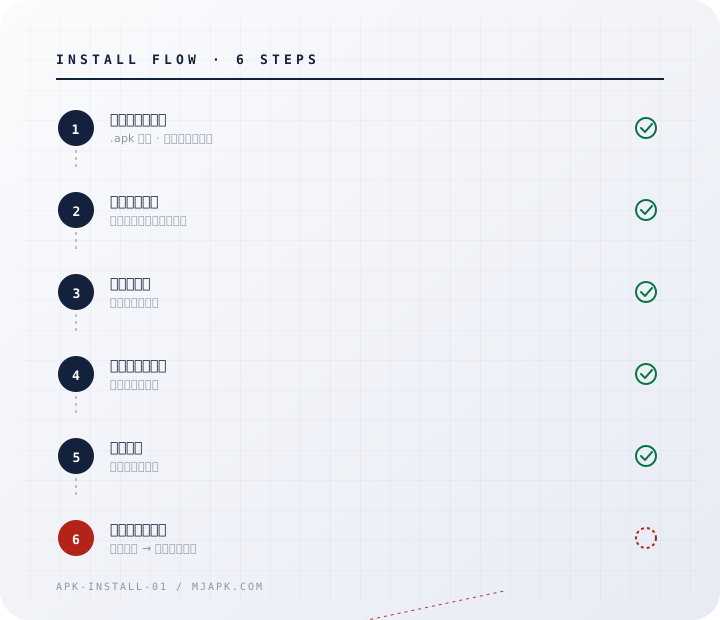
02六步安装流程
步骤之间不要跳。每一步都写了“完成标志”,确认后再继续。
确认来源与文件
从导航页或已确认的客服账号获取安装包,核对文件名与体积。
开启安装权限
在系统设置里为当前浏览器或文件管理器单独开启“安装未知应用”。
打开安装包
在文件管理器或下载列表里点击安装包,进入系统安装界面。
核对包名与版本
安装界面上确认应用名、包名与版本信息,与页面或客服说明对照。
完成安装
点击安装并等待解压与写入,期间保持网络与电源稳定。
首次启动与收尾
首次打开按提示授予最小权限;确认版本正常后,关闭不再需要的安装权限。
03各品牌 ROM 的未知来源设置
不同厂商把这一项放在不同位置。下面是常见路径,找不到时可以在设置里搜索“未知来源”或“安装未知应用”。
| 品牌 | 常见路径 | 备注 |
|---|---|---|
| MIUI / HyperOS | 设置 → 应用设置 → 授权管理 → 安装未知应用 | 可能额外弹“安全风险”确认 |
| ColorOS / realme UI | 设置 → 应用 → 特殊应用权限 → 安装未知应用 | 部分版本按应用逐个设置 |
| OriginOS / Funtouch | 设置 → 更多设置 → 权限管理 → 安装未知应用 | 安装时可能再次询问 |
| HarmonyOS | 设置 → 安全 → 更多安全设置 → 外部来源应用下载 | 同时开启“外部来源应用检查”例外 |
| 原生 / Pixel / 类原生 | 设置 → 应用 → 特殊应用权限 → 安装未知应用 | 按来源应用单独授权 |
04首次启动
第一次打开时,系统会弹出权限请求。按下面原则处理即可。
可以授予
- 网络访问:在线功能必需
- 存储(缓存):保存运行数据
- 通知:需要版本提醒时再开
应当拒绝
- 读取短信:与本应用功能无关
- 读取通讯录:同上
- 无障碍服务:除非你明确知道用途
首次启动如果一直停在加载页,先检查网络,再清除应用缓存重启。房间号 988888 在进入房间时使用,不需要填在首次启动的页面里。
05报错对照表
按提示原文查找。点击展开处理顺序。
处理:核对包名与签名 → 备份数据 → 卸载旧版 → 重新安装。仍失败时清理存储并重启手机。
处理:查看体积与后缀;换一个文件管理器打开;仍失败则删除重下。
处理:按第 3 节路径为“正在打开安装包的那个应用”开启权限。
处理:预留至少两倍于安装包的空间,清理缓存与旧安装包后重试。
处理:先确认安装包来源可信,再在安全软件中对该文件信任一次。不要长期关闭整体防护。
处理:确认 arm64 / armv7 与系统版本;清理数据后重启;仍闪退则记录闪退前操作并联系客服。
处理:在应用信息里确认已装版本的来源,备份数据后卸载,再安装新的包。
处理:保持屏幕常亮,关闭正在清理后台的软件,等待完成;超过五分钟无变化可取消后重试。
处理:先尝试精简版;确实需要系统升级时,再考虑升级,升级前做好数据备份。
06覆盖安装与版本回退
已安装旧版时,有两种做法,适用场景不同。
覆盖安装
- 新旧包签名一致时才可行
- 不会清除已保存的数据
- 适合常规版本升级
卸载后重装
- 适用签名不一致或需要回退
- 会清除应用本地数据
- 卸载前务必先备份或导出
回退版本时,不要连续快速点安装。先确认旧版能正常启动并进入房间,再决定是否关闭自动更新。回退后立刻再升级,往往只是把问题重复一遍。
07安装前的安全底线
下面四条没有例外。任何一条被要求,就应停下来重新确认来源。
正确做法
- 只从导航页或已确认的客服账号获取安装包
- 安装前核对文件名、体积与包名
- 权限按需授予,装完收回不必要权限
危险信号
- 要求关闭杀毒或系统安全防护
- 索取短信验证码、通讯录或无障碍权限
- 以“激活码”“押金”为由要求转账
08常见问题
签名不一致导致无法覆盖安装,占大多数。其次是存储空间不足或安装器缓存异常。处理顺序:核对签名与包名、备份数据、卸载旧版、重新安装。
通常意味着文件不完整、扩展名被改、或系统版本低于要求。先确认文件体积与后缀,再用另一个文件管理器打开;仍失败时重新下载。
部分系统会在每次安装后自动收回“安装未知应用”权限,这是安全设计。可以为常用的文件管理器保留权限,安装完成后只关闭不常用的应用。
只给运行必需的最小权限:网络与必要的存储访问,通知可选。短信、通讯录、无障碍服务与本应用功能无关,应拒绝。
09相关页面
A1附录 A · 安装后自检
装完不等于装对。用下面五项做一次快速确认,任何一项不符合,都回到对应章节重查。
| 检查项 | 正常表现 | 不符合时 |
|---|---|---|
| 能正常打开 | 启动后进入主页,无长时间白屏 | 清缓存重启,仍失败按 E06 处理 |
| 版本号 | 与页面或客服说明一致 | 核对包名,必要时卸载重装 |
| 房间入口 | 能进入对应房间 | 确认房间号填写位置,不要在安装界面找 |
| 权限 | 只有网络与必要存储 | 到应用信息里收回多余权限 |
| 通知 | 按需开启,可随时关闭 | 系统设置 → 通知 → 找到本应用 |
A2附录 B · 卸载与重装
卸载会清除应用本地数据。重装前先想清楚:有没有需要保留的设置或记录。
卸载前
- 确认已记住房间号与入口
- 截图保存需要保留的页面
- 确认安装包仍在,可随时重装
重装时
- 不要连续快速点击安装按钮
- 不要在网络切换时安装
- 不要跳过包名与版本核对
卸载后如果提示“仍有残留”,通常是外部缓存目录。可在文件管理器的 Android/data 下找到对应包名文件夹手动删除,不影响系统。
A3附录 C · 术语速查
| 术语 | 含义 | 在哪看到 |
|---|---|---|
| APK | Android 安装包格式 | 文件名后缀 |
| 包名 | 应用在系统里的唯一标识 | 安装界面、应用信息 |
| 签名 | 发布者标识,覆盖安装时比对 | 校验工具、应用信息 |
| versionCode | 内部版本号,系统用它比较新旧 | 应用信息、命令行 |
| 未知来源 | 非应用商店来源的安装权限 | 系统设置 → 安装未知应用 |
| ROM | 厂商定制的安卓系统 | 设置 → 关于手机 |
INSTALL
GUIDE